
はじめる前に、用意しておくと安心なもの
なくても進められます。あとから入力・差し替えもできます。
- メールアドレス必須ログインと、お問い合わせの通知に使います。
- 会社の基本情報必須会社名・所在地・主な事業。電話番号や営業時間もあれば。
- ロゴの画像PNG・JPGなど。ロゴの色から、サイトの色が自動で決まります。
- 写真(4枚まで)社屋・スタッフ・作業風景など。なければ空欄で大丈夫です。
アカウントを作る
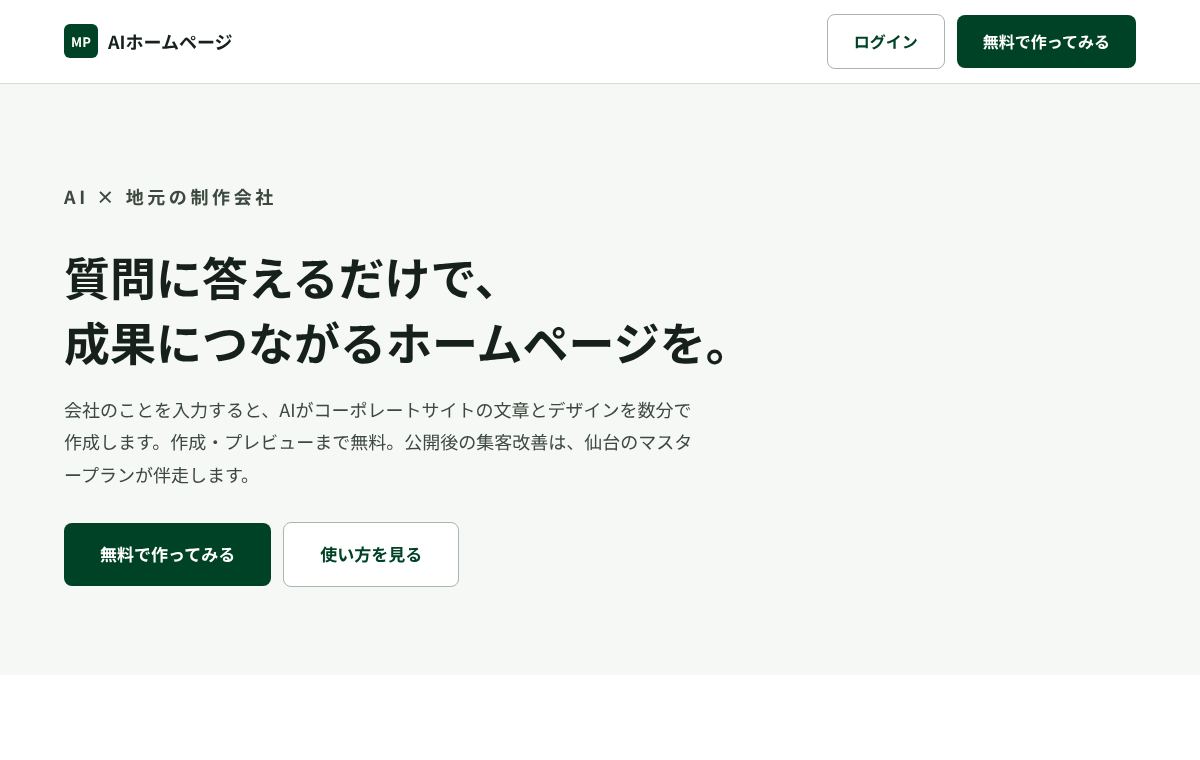
トップページの「無料で作ってみる」から、メールアドレスとパスワードを登録します。
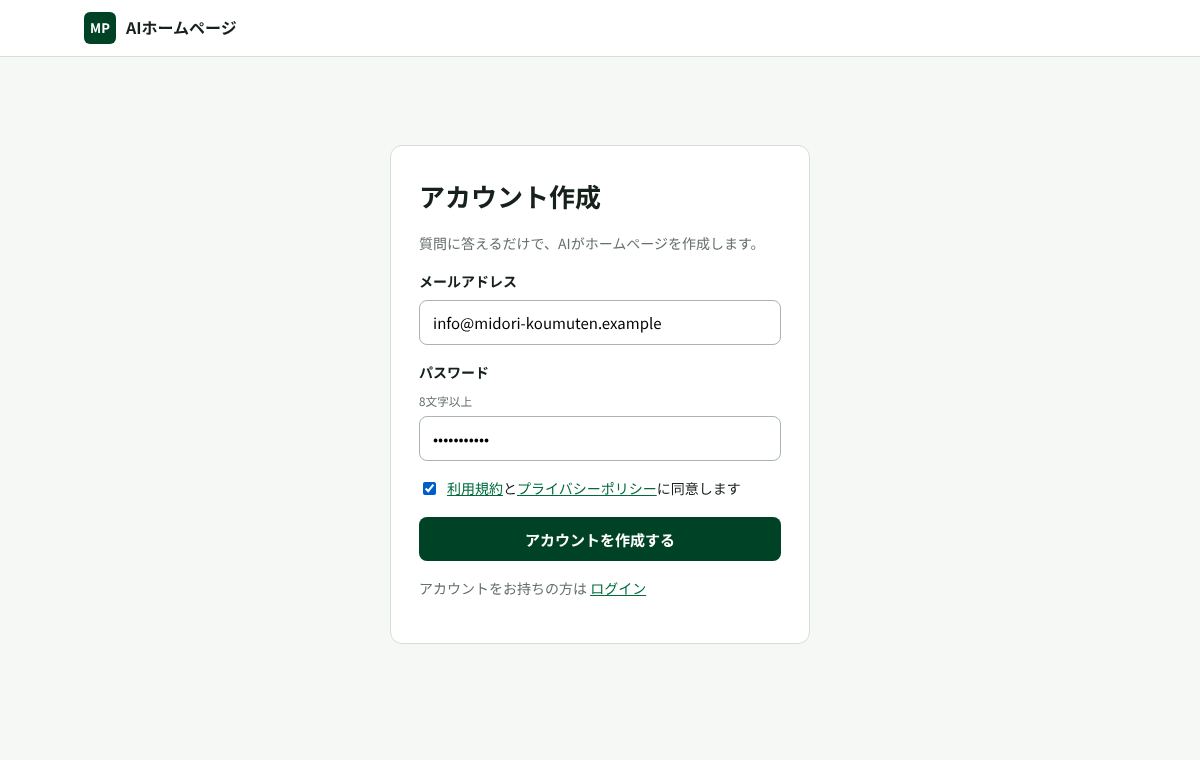
- メールアドレスを入力する
- パスワードを8文字以上で決めて入力する(英字と数字をまぜると安心です)
- 利用規約とプライバシーポリシーを確認して、同意のチェックを入れる
- 「アカウントを作成する」を押す
パスワードを忘れたときは、ログイン画面の「パスワードを忘れた方」から再設定できます。
新しく作りはじめる
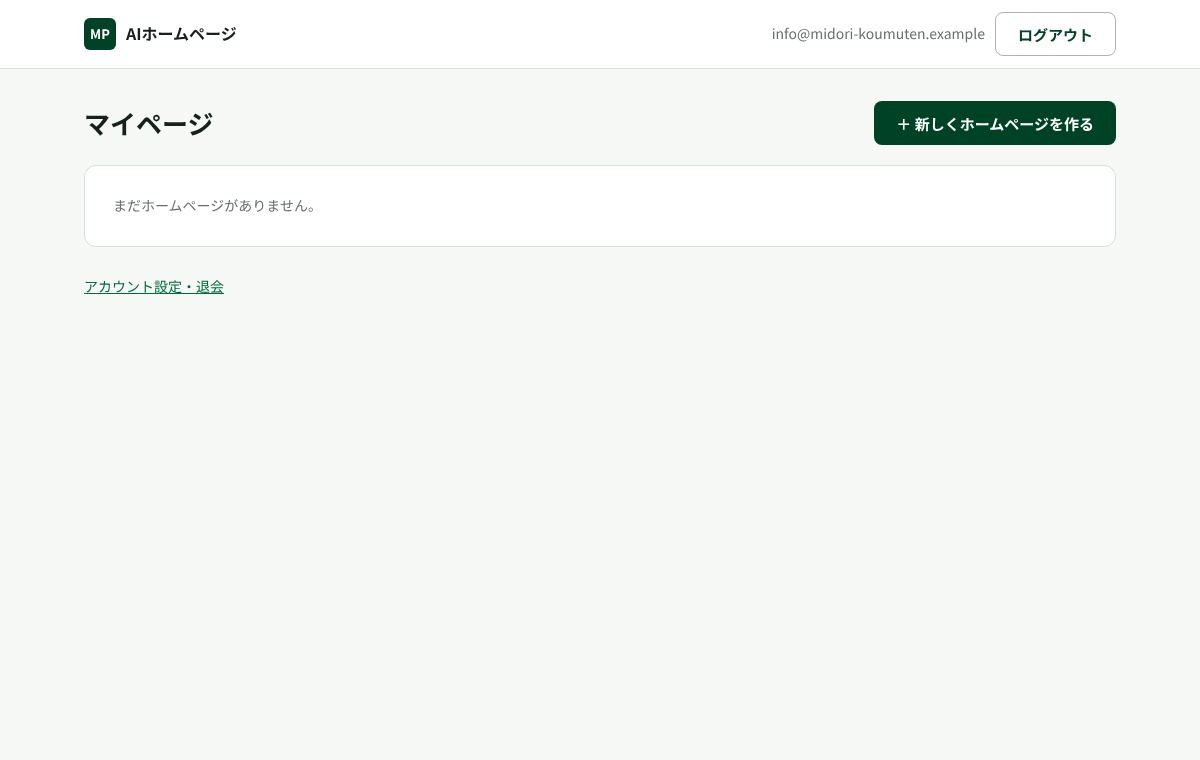
登録が終わると「マイページ」が開きます。右上の「+ 新しくホームページを作る」を押してください。
質問に答える(5つのステップ)
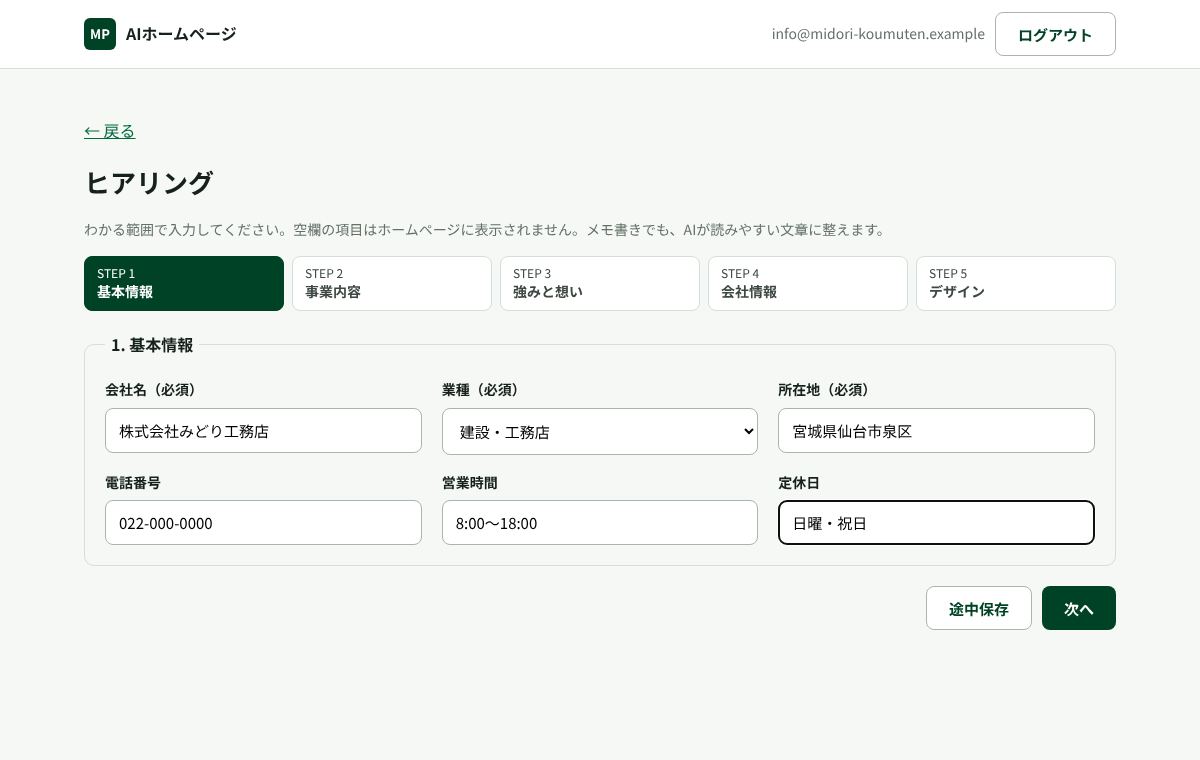
会社のことを、画面の質問に沿って入力します。上に並ぶ「STEP 1〜5」で今どこにいるかがわかり、押すと前のステップに戻れます。メモ書きのままで大丈夫です。AIが読みやすい文章に整えます。
STEP 1 基本情報
STEP 2 事業内容
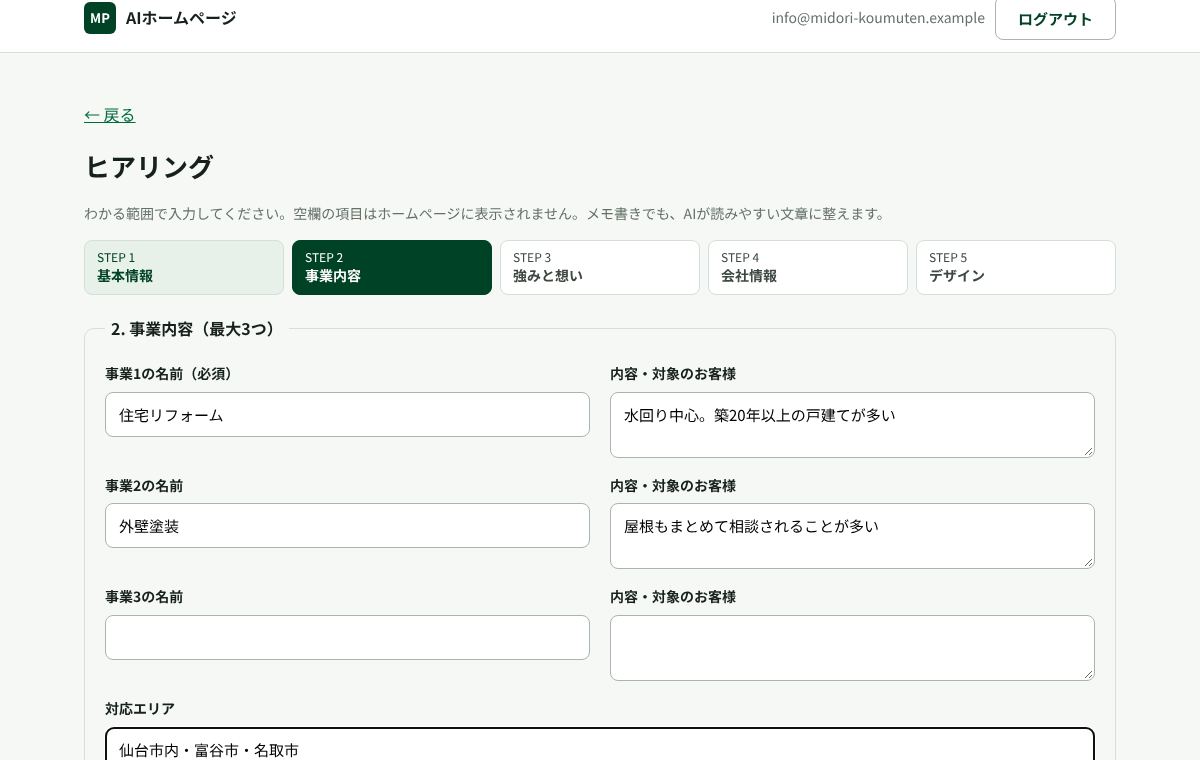
STEP 3 強みと想い
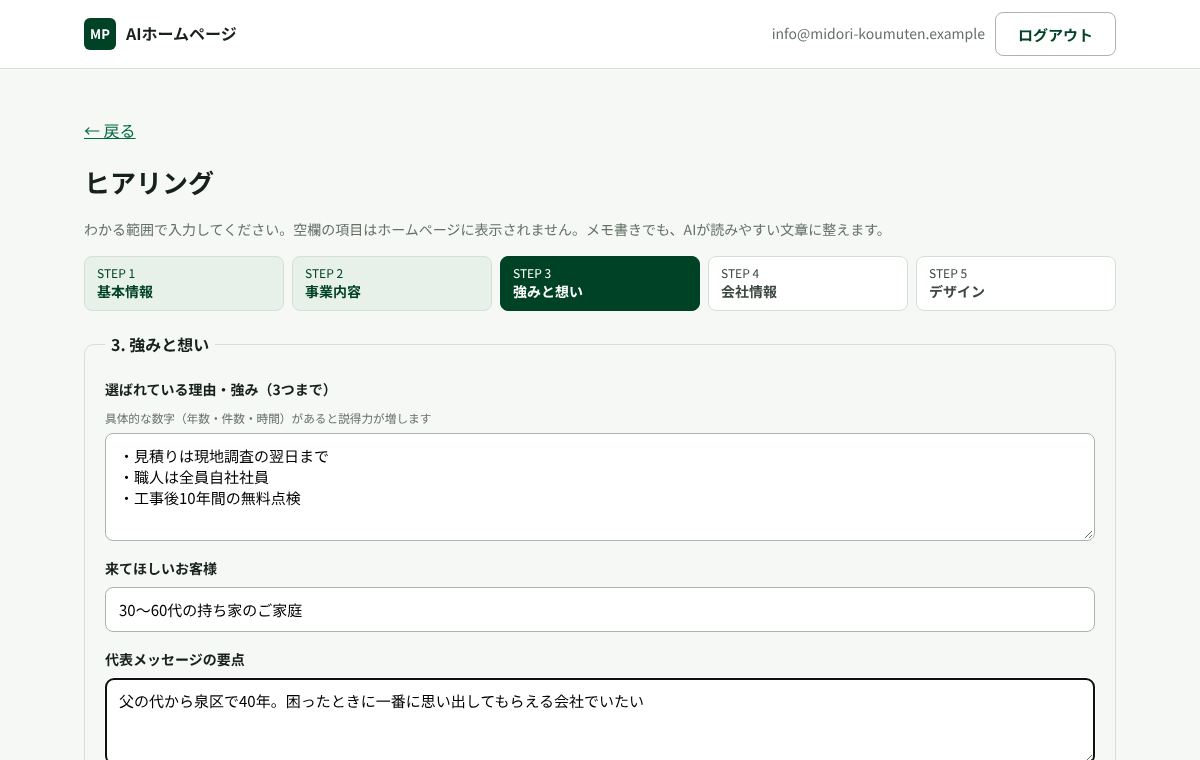
「見積りが早い」より「見積りは翌日まで」、「経験豊富」より「創業40年」。AIは、入力されていない数字や実績を勝手に作りません。だからこそ、事実の数字を入れてください。
STEP 4 会社情報
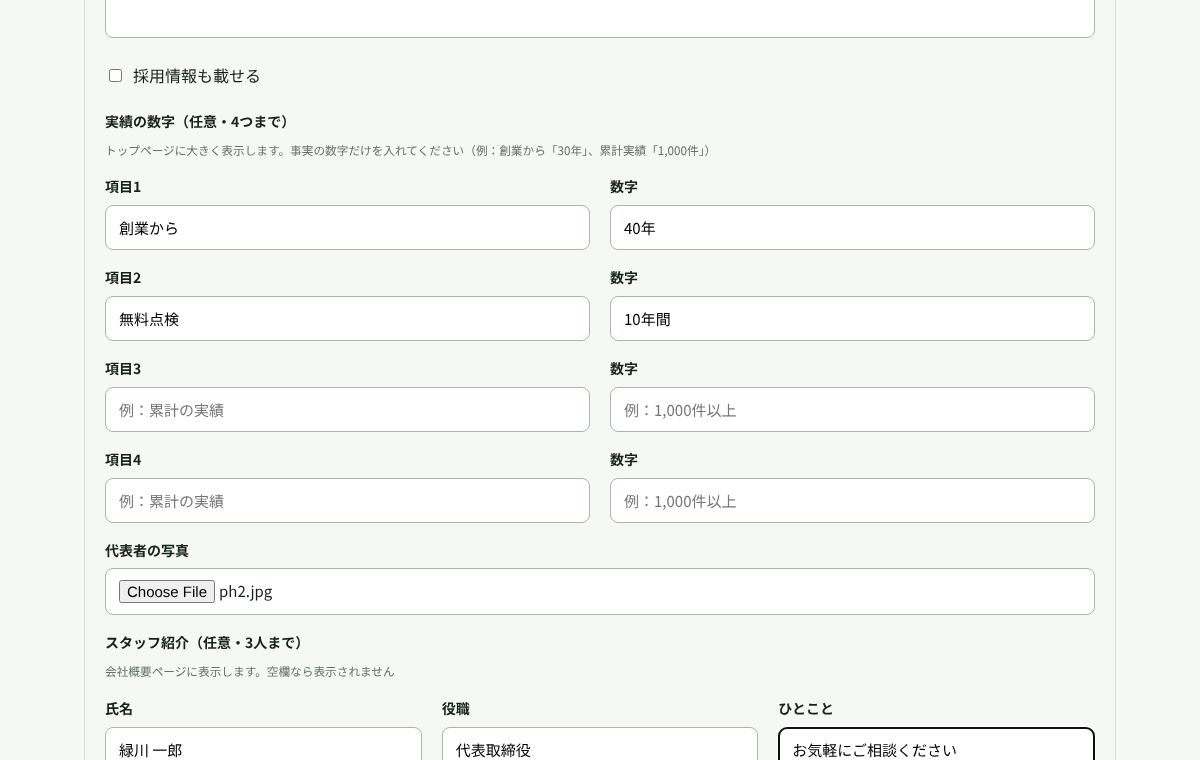
「実績の数字」はトップページに大きく、「スタッフ紹介」は会社概要ページに、入力したとおりに表示されます。
STEP 5 デザインと素材
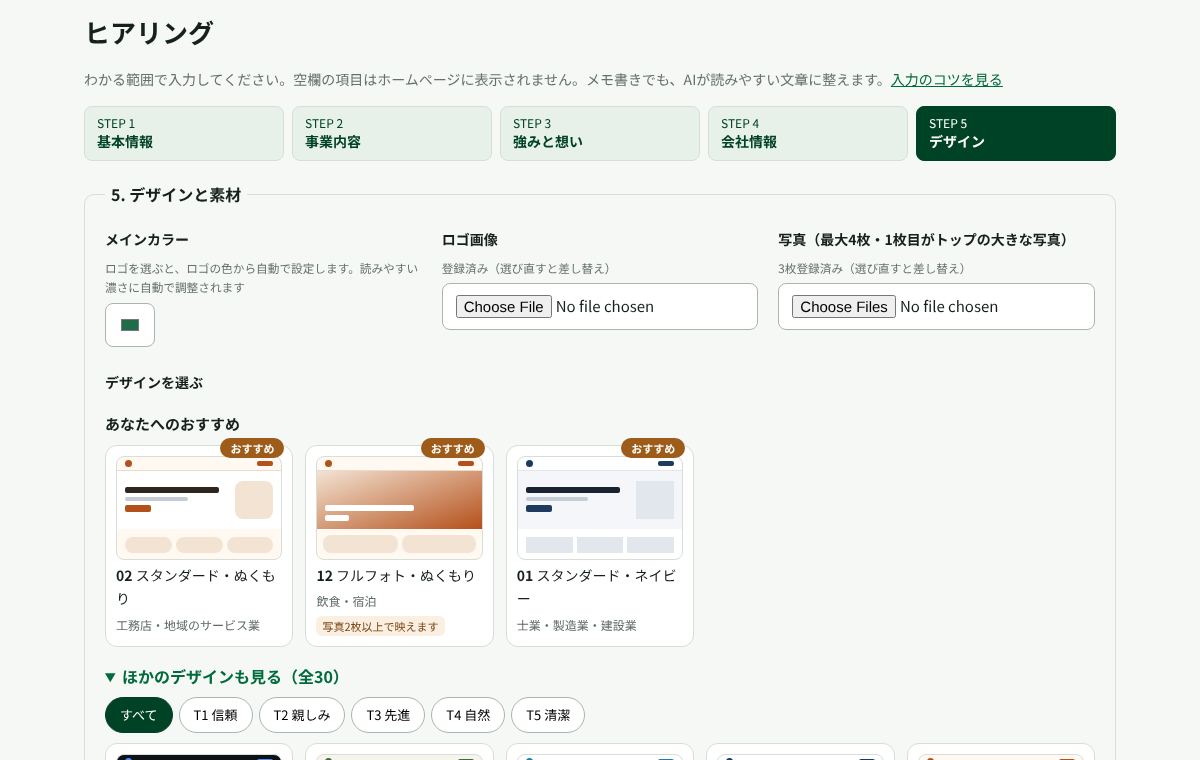
デザインは全部で30種類。レイアウト(骨組み)6種と、テーマ(色・書体)5種の組み合わせです。「ほかのデザインも見る」から全部を見比べられ、テーマで絞り込むこともできます。
- 信頼:士業・製造業・建設業に
- 親しみ:地域のお店・サービス業に
- 先進:IT・技術系に
- 自然:農業・食品・福祉に
- 清潔:医院・美容・士業に
デザインは、作ったあとでもいつでも切り替えられます。最後に「保存してAIで作成する」を押します。途中でやめるときは「途中保存」を押してください。
AIで作成する
「AIでホームページを作成する」を押すと、トップ・会社概要・事業内容・お問い合わせの4ページを、AIが1〜2分で作ります。作成中は画面を閉じずにお待ちください。
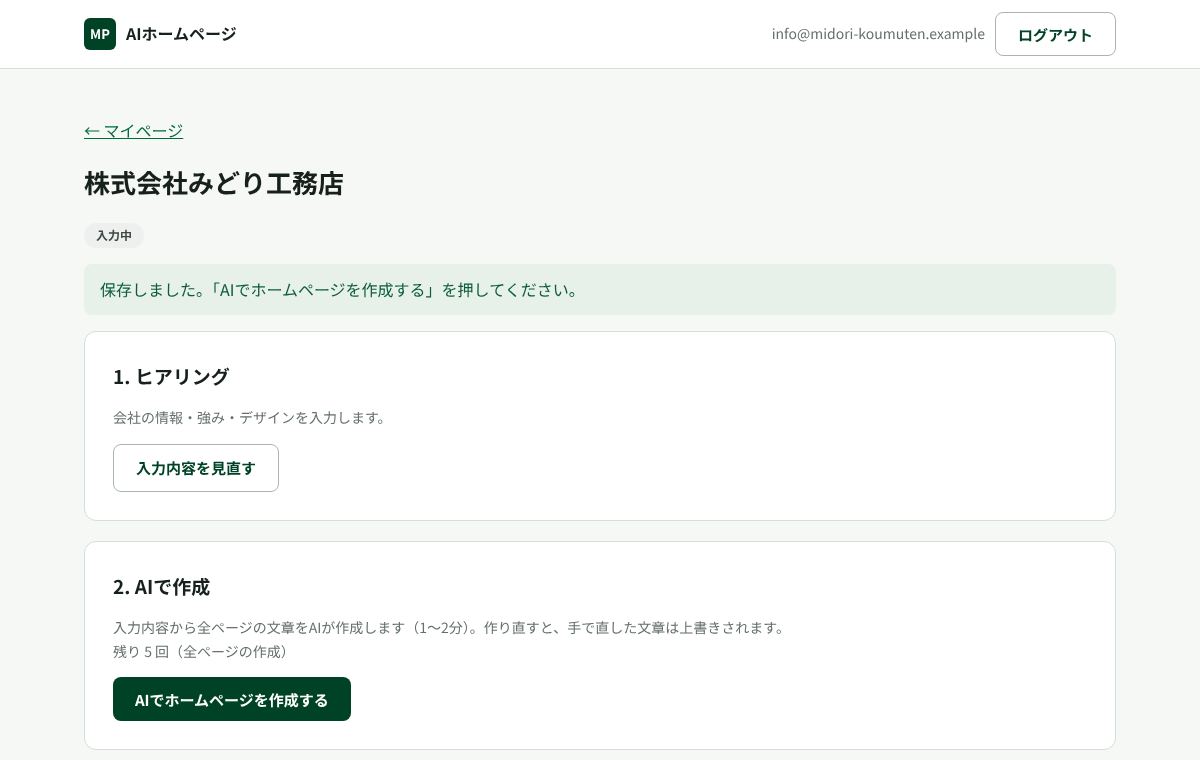
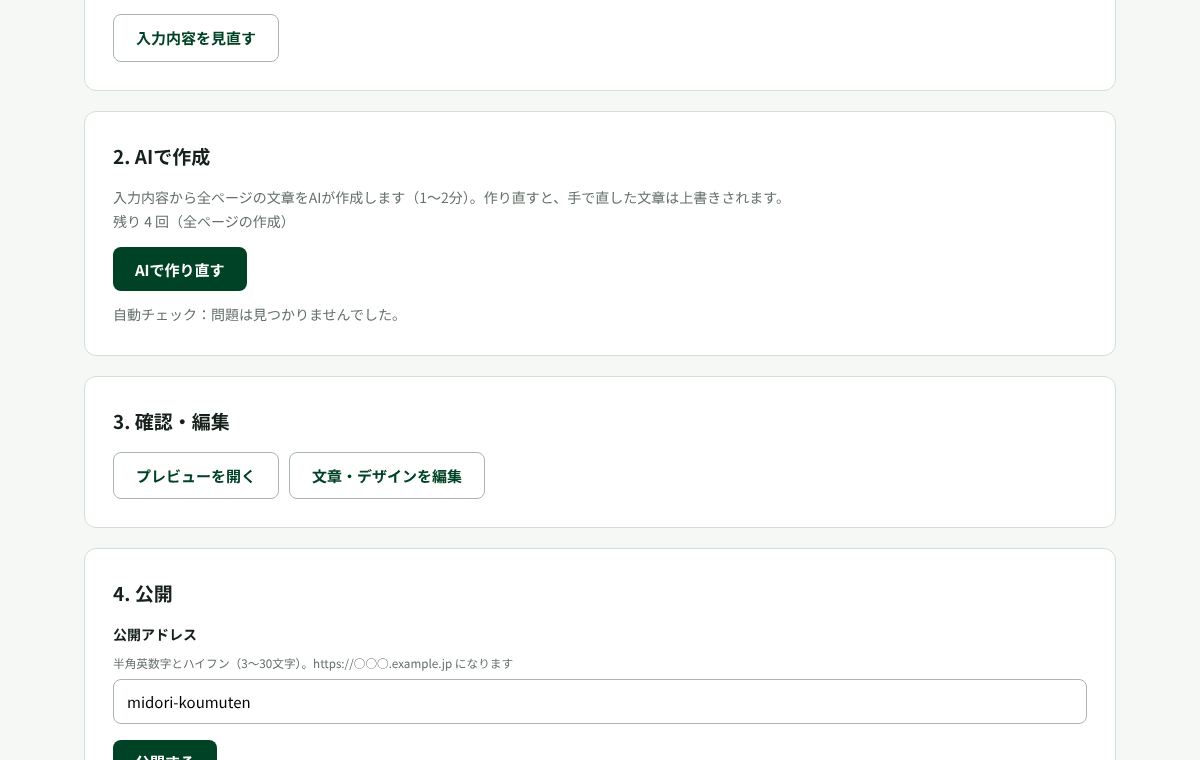
全ページの作り直しは、1つのホームページにつき5回までです。少しだけ直したいときは、次の「確認して直す」で項目ごとに直すのがおすすめです。
確認して直す
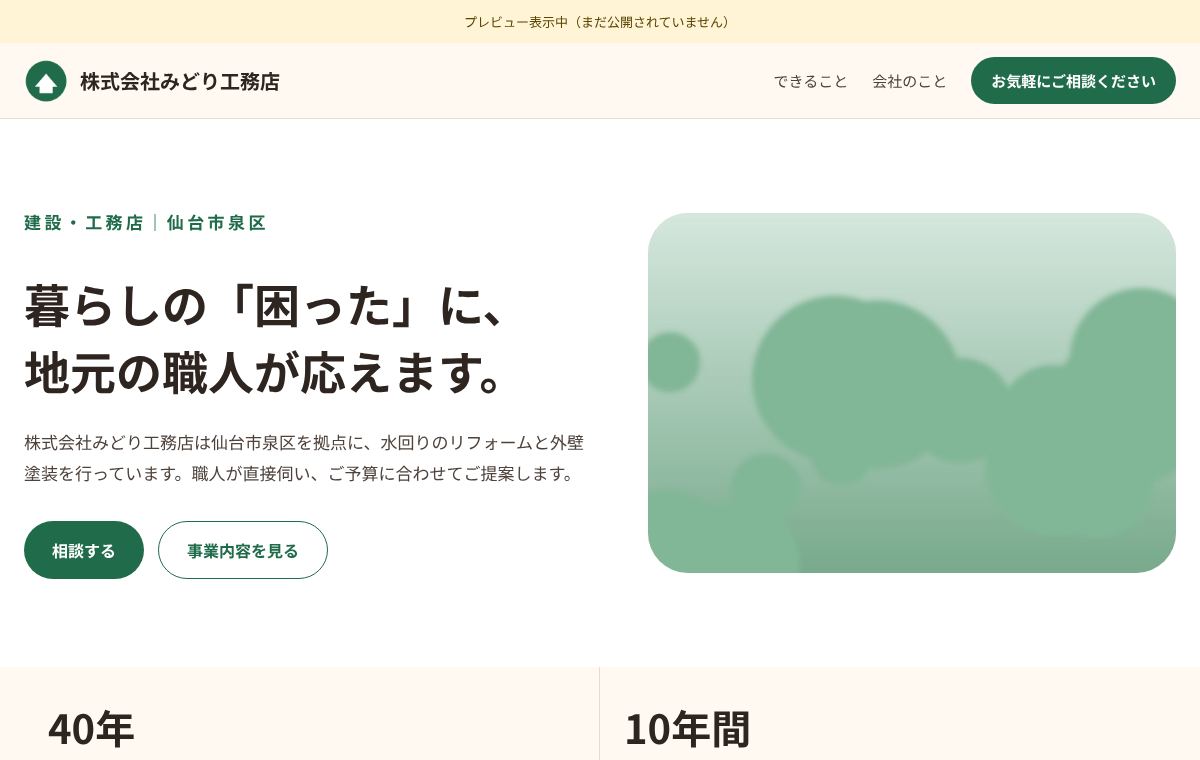
「プレビューを開く」で、できあがったホームページを確認します。直したいところは「文章・デザインを編集」から変えられます。
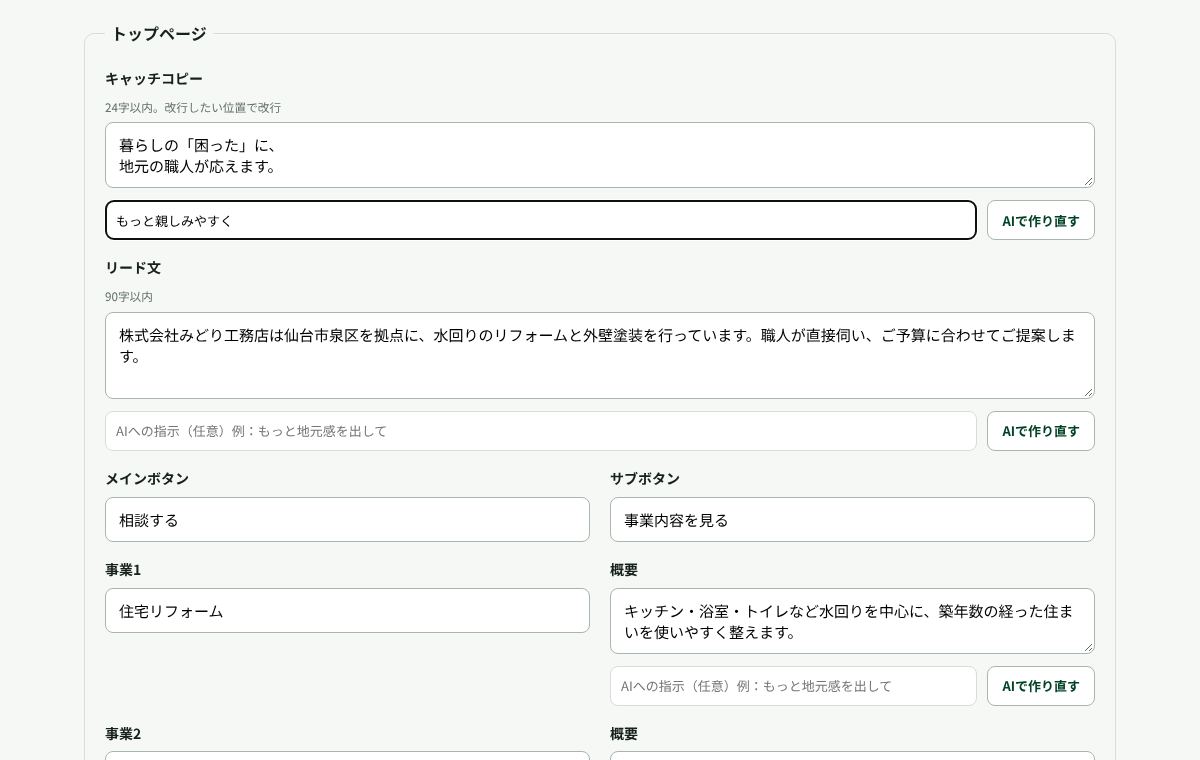
AIへの指示の例
- もっと親しみやすく
- 地元感を出して
- もっと短く
- 専門用語を使わずに
- 20代の方にも伝わるように
直したら、ページ下の「保存する」を押してください。デザインとメインカラーも、この画面で変えられます。
AIの文章には、まれに事実と違う表現が入ることがあります。会社名・電話番号・住所・数字は、特に確認をお願いします。
公開する
「4. 公開」で、ホームページのアドレスを決めて「公開する」を押せば完成です。
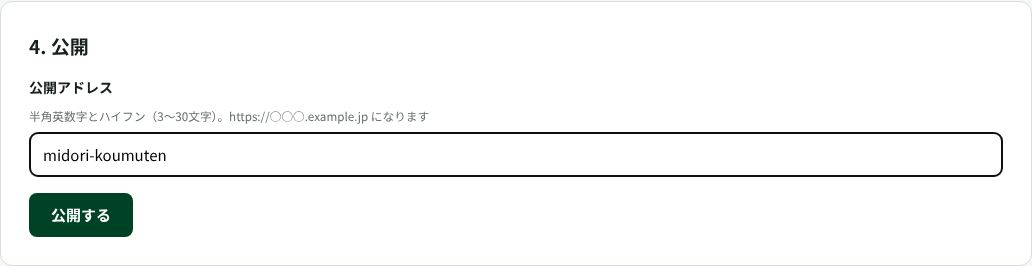
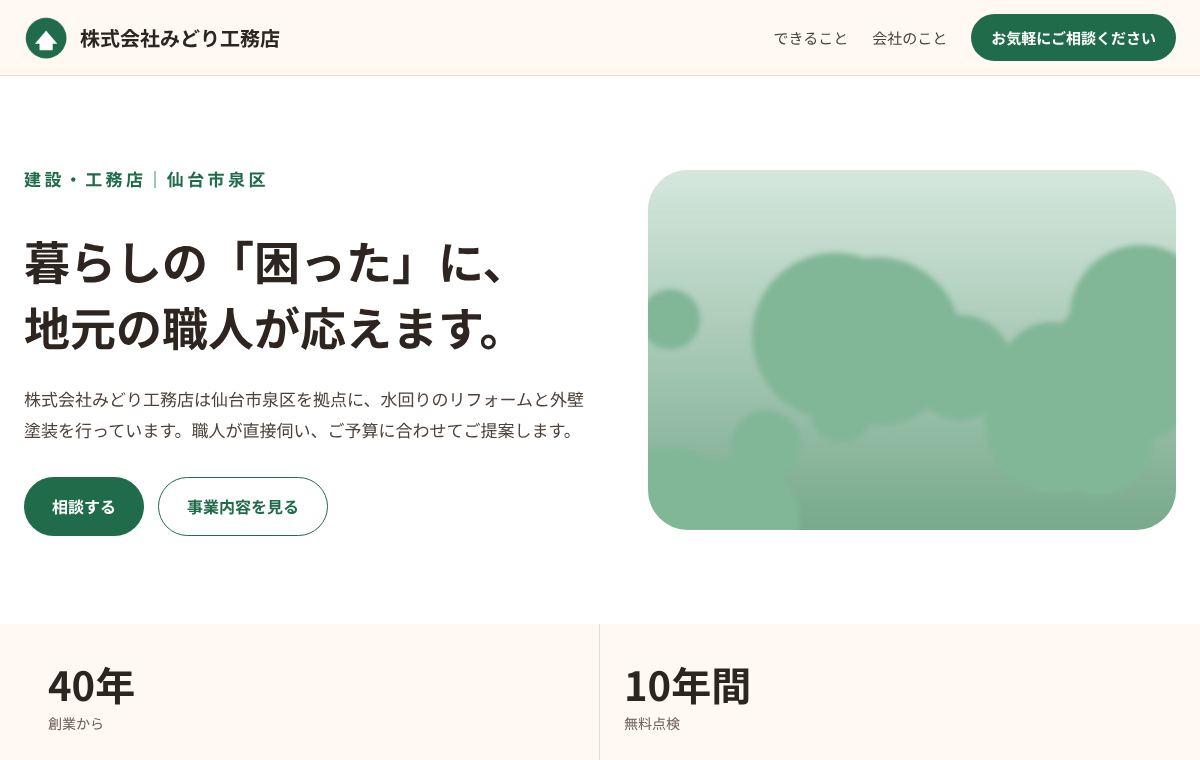
公開したあとも、文章やデザインの変更はすぐにホームページへ反映されます。公開を止めたいときは、同じ場所の「公開を停止する」を押してください。
公開したあとは
ホームページの管理画面で、届いたお問い合わせと、見られた回数を確認できます。
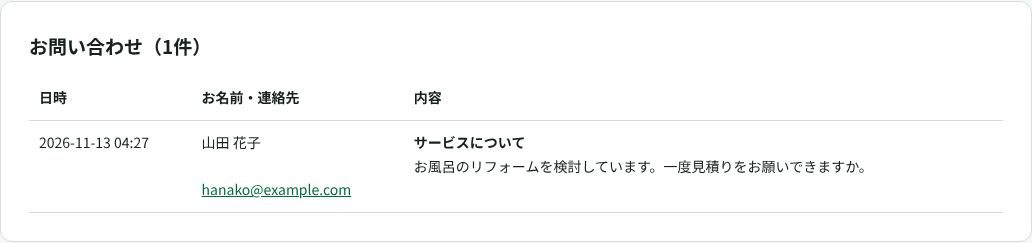
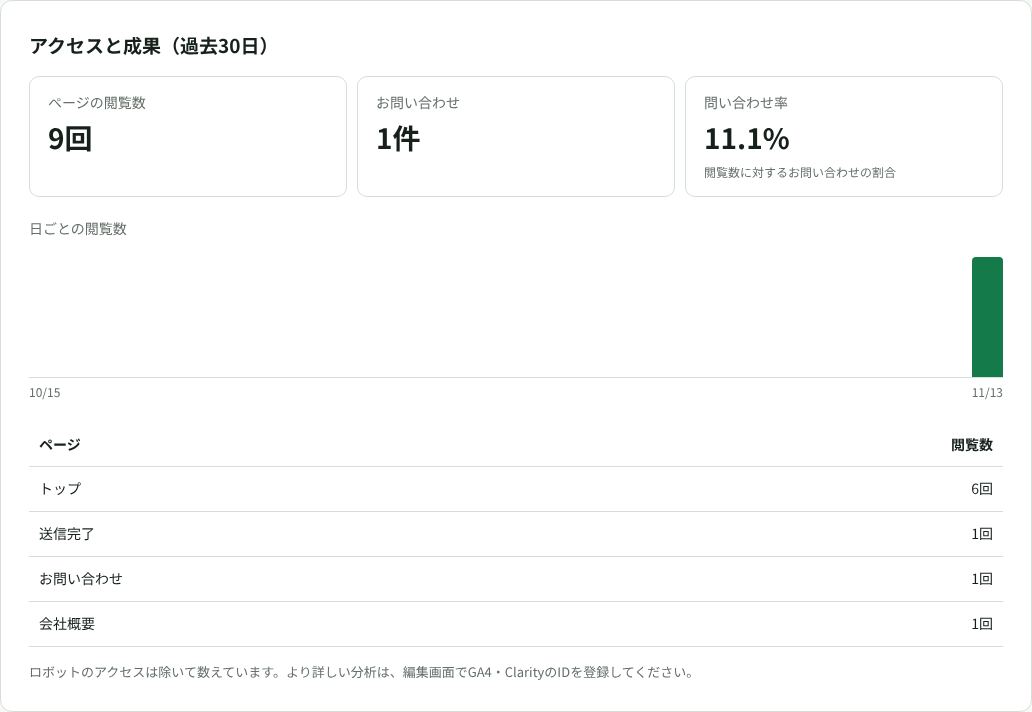
もっと活用する(追加機能)
公開したホームページは、記事の発信や予約受付などで、さらに育てていけます。使える機能はご契約のプランによって変わります。サイトの画面の「ホームページの機能」から、それぞれの設定画面を開けます。
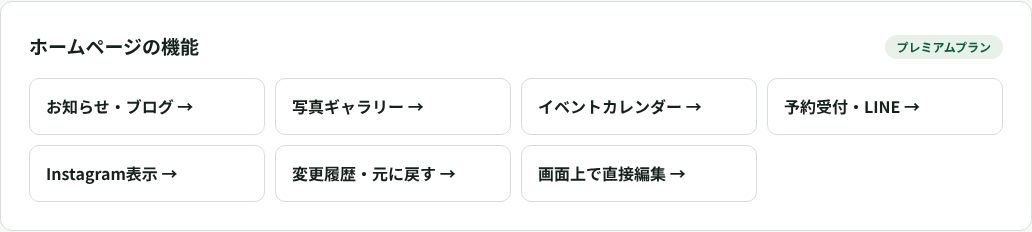
| 機能 | ライト | スタンダード | プレミアム |
|---|---|---|---|
| Googleマップ・SEO強化・アクセス解析 | ○ | ○ | ○ |
| 変更履歴・元に戻す | ○ | ○ | ○ |
| お知らせ・ブログ(AI下書き) | — | ○ | ○ |
| 写真ギャラリー・Instagram表示 | — | ○ | ○ |
| AI画像・月次AIレポート | — | ○ | ○ |
| イベントカレンダー | — | — | ○ |
| 予約受付・LINE | — | — | ○ |
| 英語ページ | — | — | ○ |
| 画面上で直接編集 | — | — | ○ |
プランの変更や、一部の機能だけの追加は、担当者(株式会社マスタープラン)までご相談ください。
お知らせ・ブログスタンダード〜
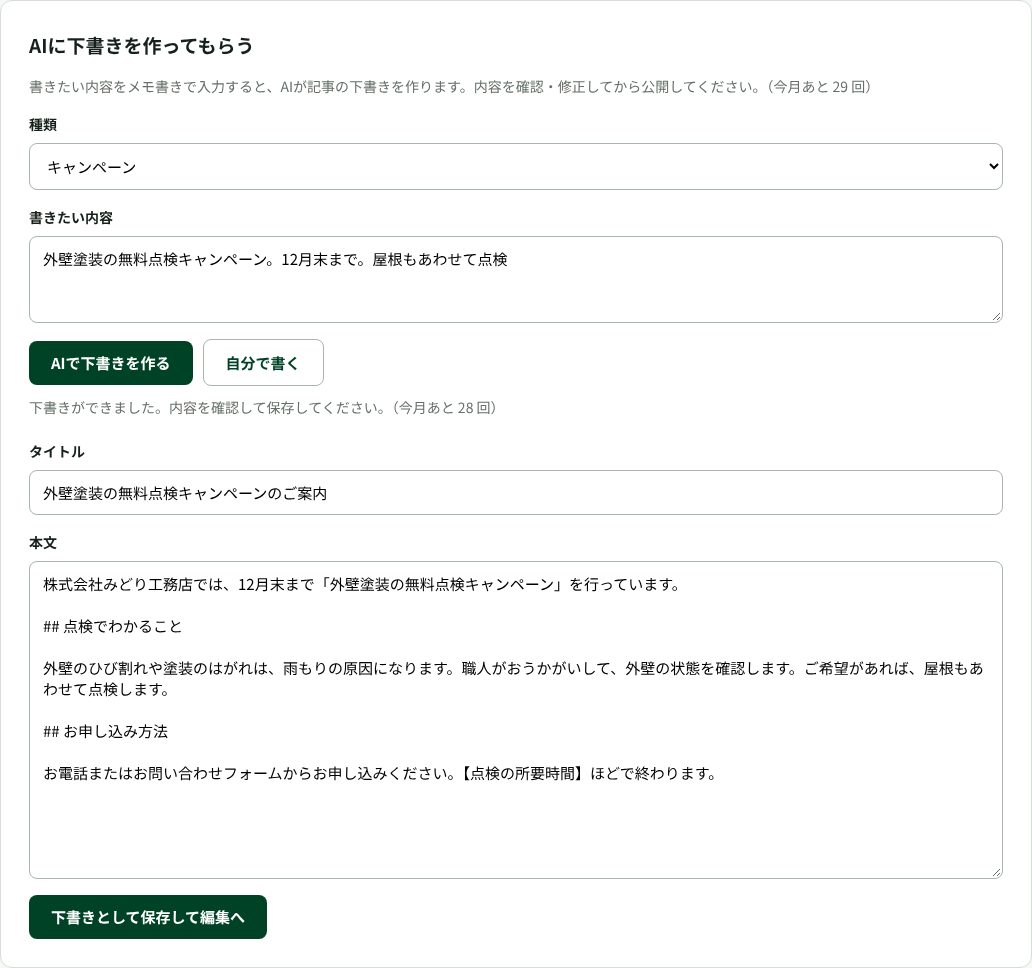
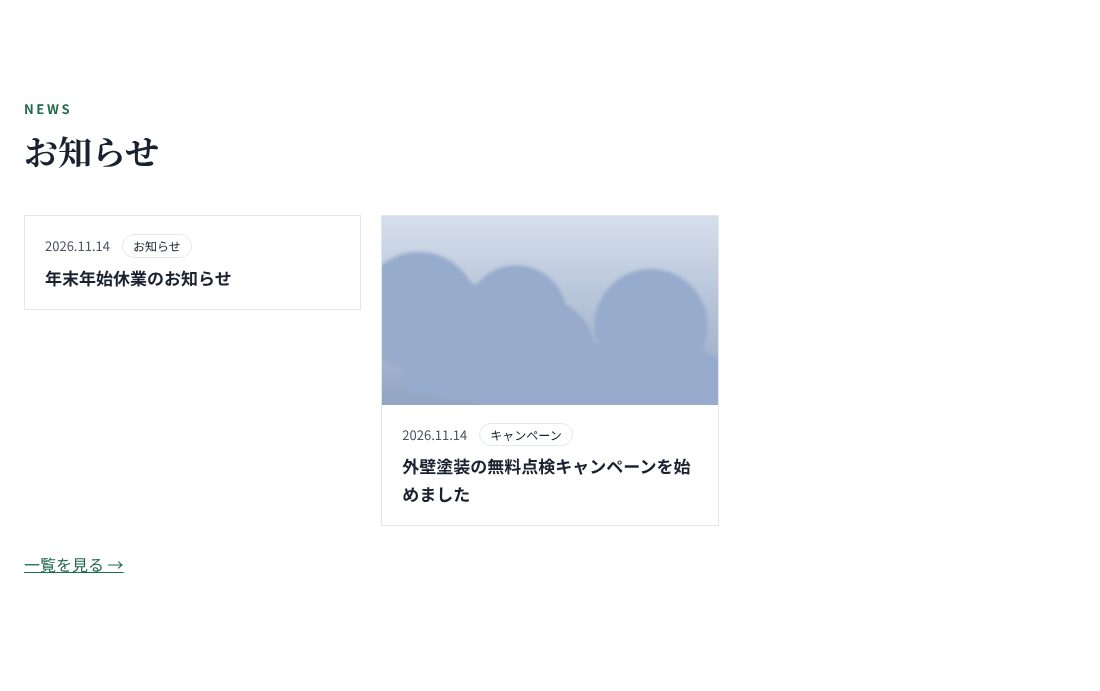
お知らせやブログを更新し続けると、Googleで見つけてもらいやすくなります。書くのが苦手でも、メモを入れるだけでAIが下書きを作ります。
- 「お知らせ・ブログ」を開き、種類と書きたい内容(メモ書きで大丈夫です)を入力する
- 「AIで下書きを作る」を押す(20秒ほどかかります)
- できた下書きを読んで、【 】の印がある所や事実と違う所を直して保存する
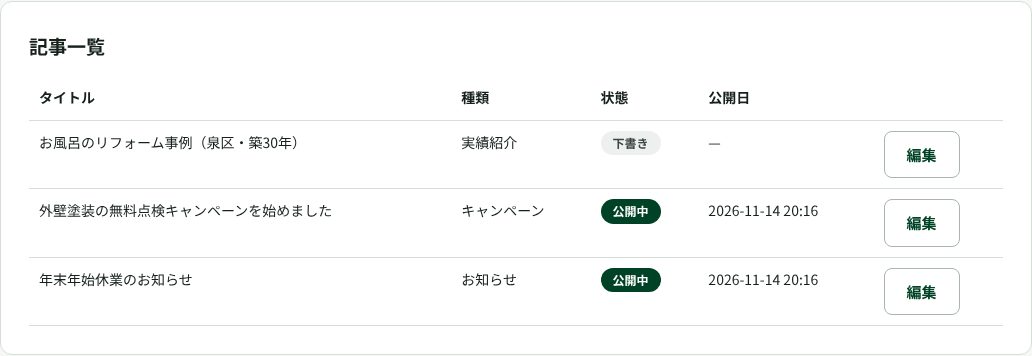
- 編集画面で写真を選び、「公開する」を選んで保存する
写真ギャラリースタンダード〜
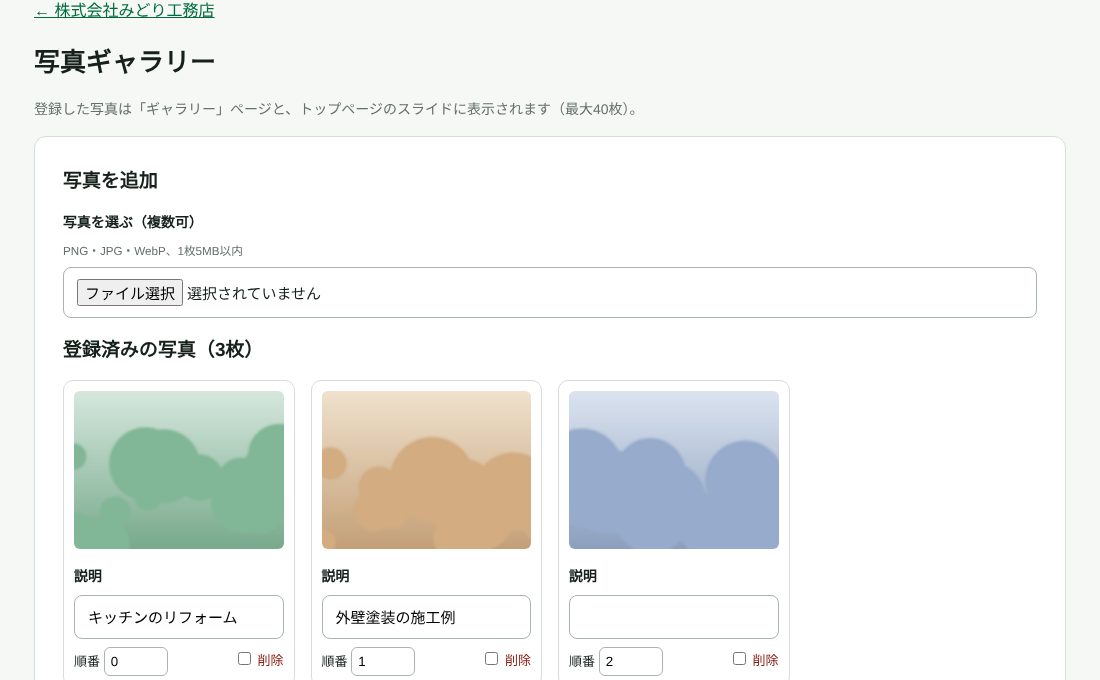
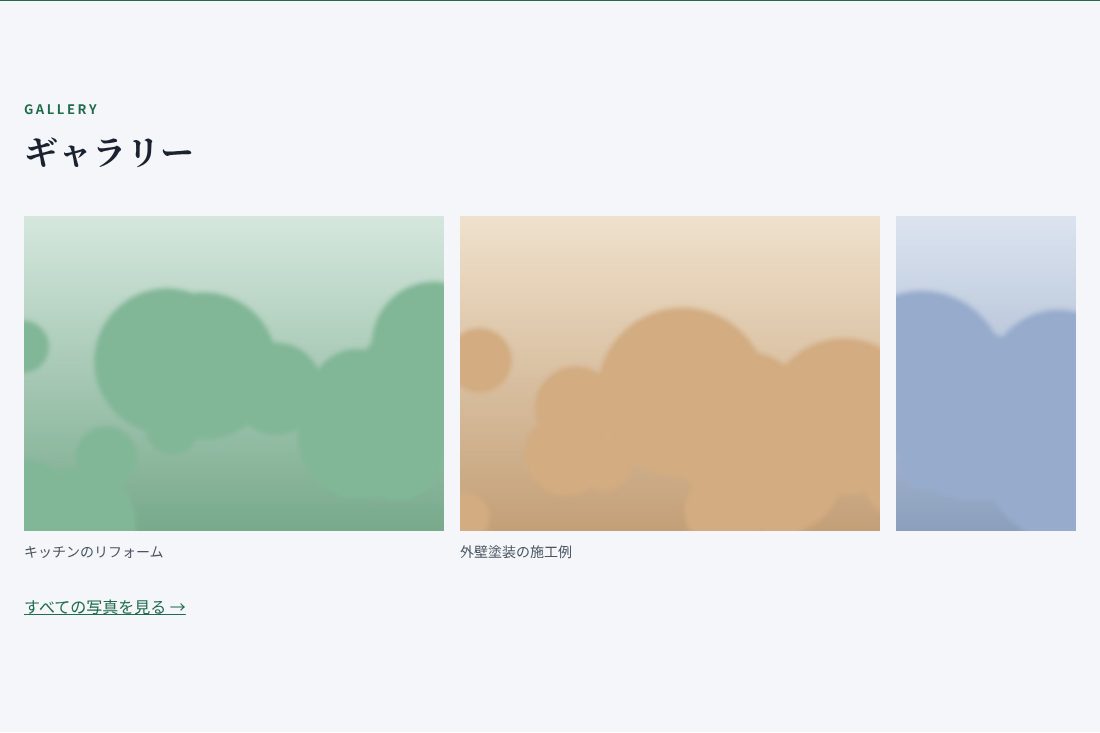
施工例・店内・商品などの写真を、まとめて載せられます(最大40枚)。トップページでは写真が自動で横にスライドし、「ギャラリー」ページでは写真を押すと大きく表示されます。
Instagram表示スタンダード〜
Instagramの投稿を、トップページに最大6件まで載せられます。「予約・Instagramの設定」を開き、アカウントのURLと、載せたい投稿のURLを貼り付けて保存します。
イベントカレンダープレミアム
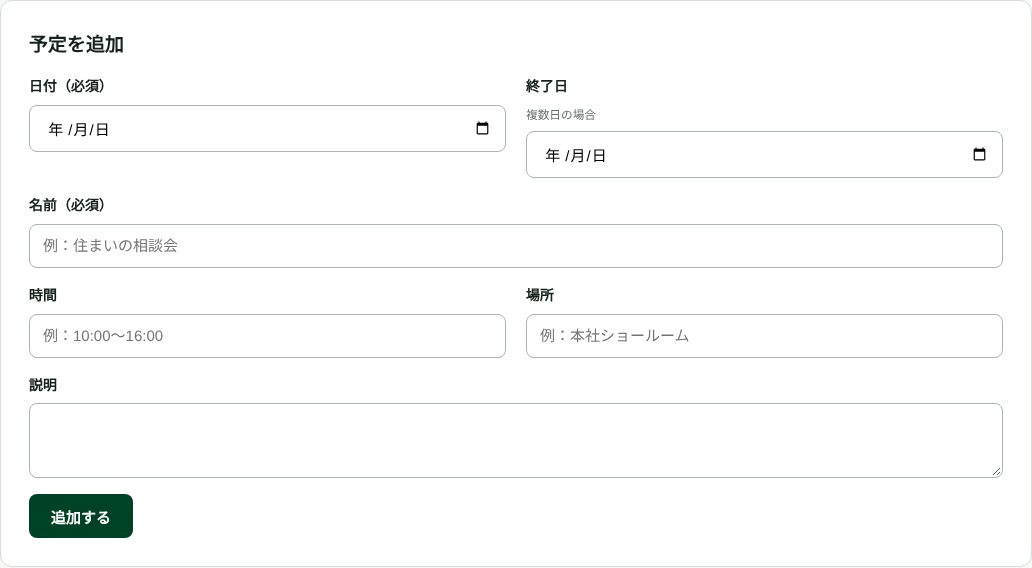
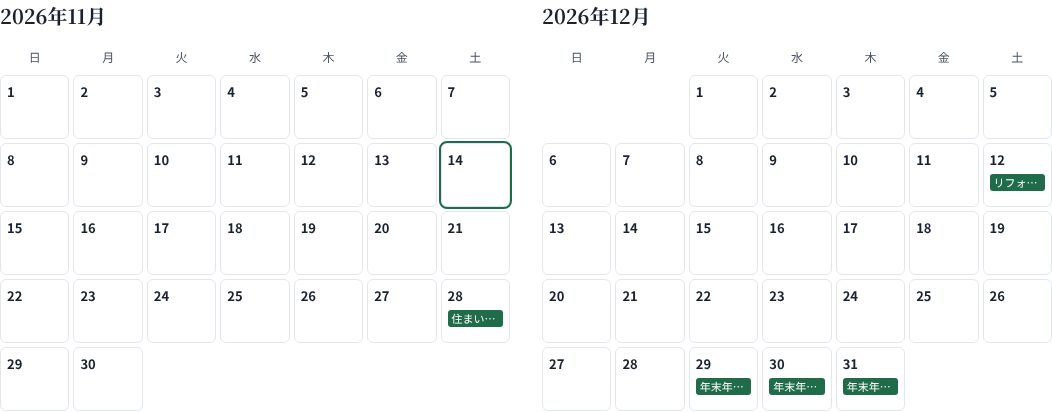
相談会・見学会・セミナー・臨時休業などを登録すると、ホームページに今月と来月のカレンダーが表示されます。直近の予定はトップページにも出ます。終わった予定は自動で表示されなくなります。
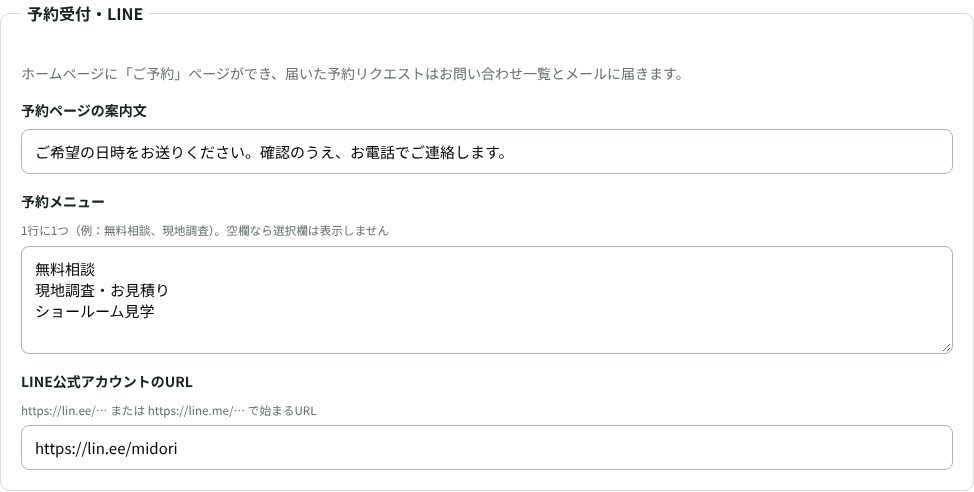
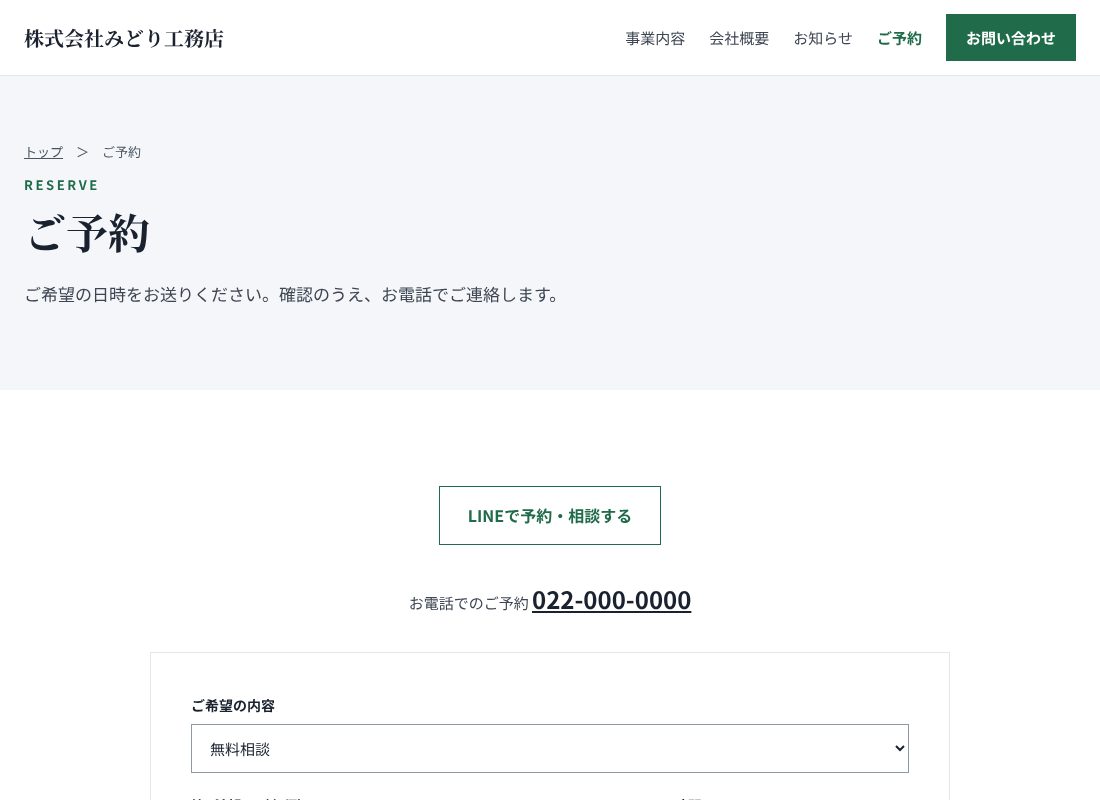
予約受付・LINEプレミアム
ホームページに「ご予約」ページができ、お客様は第1・第2希望の日時を送れます。届いた予約リクエストは、お問い合わせ一覧とメールで確認できます。LINE公式アカウントのURLを入れると、「LINEで予約・相談」ボタンも表示されます。
英語ページプレミアム
サイトの画面の「英語版を作成する」を押すと、AIが文章を英語に翻訳して、英語版のホームページを作ります(1分ほどかかります)。日本語のページの上部に「English」の切り替えが表示されます。

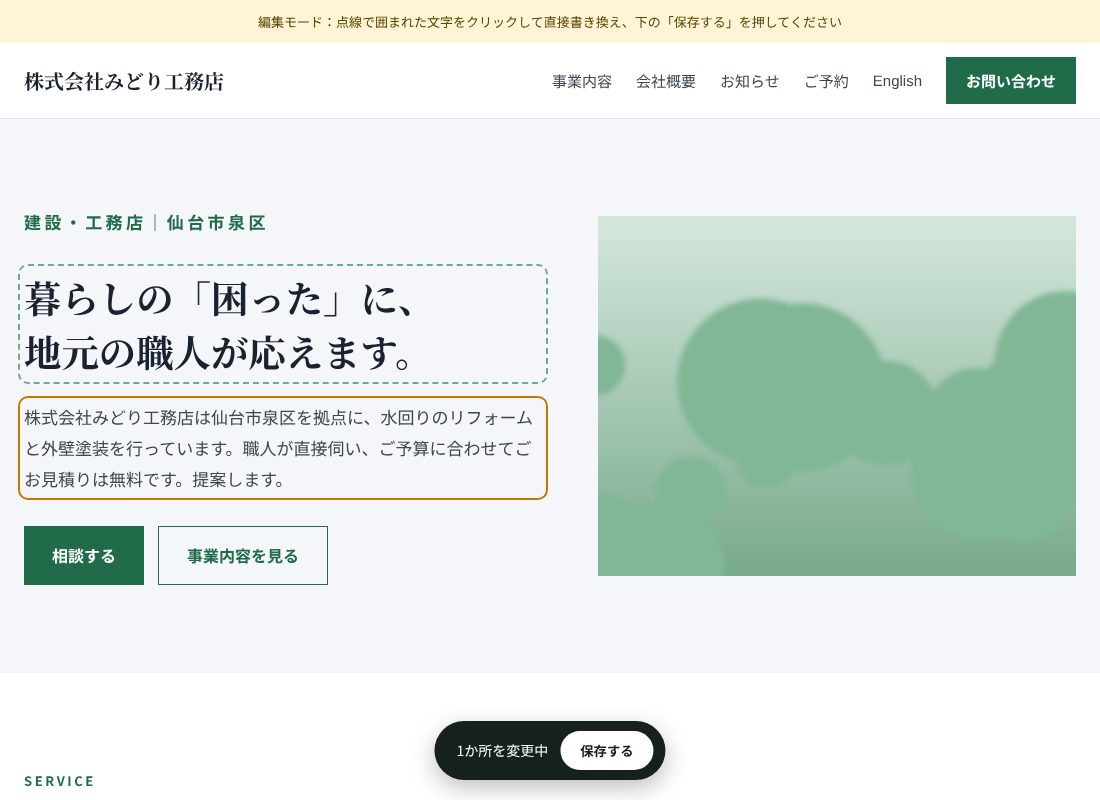
画面上で直接編集プレミアム
実際のホームページと同じ見た目のまま、文字をクリックして書き換えられます。点線で囲まれた文字が編集できる場所です。直したら、画面下の「保存する」を押してください。
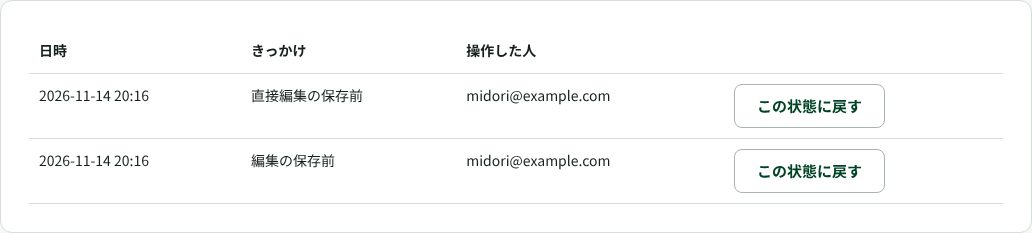
変更履歴・元に戻す全プラン
文章やデザインを変更する前の状態が、自動で保存されます(最新30件)。「変更履歴」を開いて「この状態に戻す」を押すと、その時点に戻せます。戻す前の状態も履歴に残るので、安心して試せます。
よくあるご質問
途中でやめても大丈夫ですか?
はい。ヒアリングの「途中保存」を押せば、続きはマイページの「開く」から再開できます。
写真がなくても作れますか?
作れます。写真の場所は、デザインに合った色の枠で表示されます。あとから写真を追加することもできます。
AIが作った文章の責任はどうなりますか?
公開する内容は、お客様ご自身で確認したうえで公開してください。事実と違う点や、業種の広告ルールに合わない表現があれば、編集画面で修正できます。
デザインをあとから変えられますか?
はい。編集画面で30種類の中から選び直して保存すると、文章はそのままで見た目だけが変わります。
使いたい機能が表示されません。
ご契約のプランに含まれていない機能は「○○プランで利用可」と表示されます。プランの変更は担当者までご相談ください。
間違えて文章を消してしまいました。
「変更履歴」から、消す前の時点を選んで「この状態に戻す」を押すと元に戻せます。
パスワードを忘れてしまいました。
ログイン画面の「パスワードを忘れた方」から、登録したメールアドレスに再設定用のリンクをお送りします。
退会するとどうなりますか?
マイページ下の「アカウント設定・退会」から退会できます。ホームページの公開は止まり、入力内容・画像・お問い合わせはすべて削除されます。
わからないときは、お気軽に
入力が難しい、もっと成果を出したい、といったご相談は、運営の株式会社マスタープランが承ります。入力の代行や、公開後の改善のお手伝いもしています。
株式会社マスタープランのホームページ